






Marvelous Designer とZBrushとMayaでのワークフローを体験できます!
📌 こんな方におすすめ
3Dキャラクターモデラー
Marvelous Designerユーザー
MDをこれからワークフローに組み込んでみたい方
Marvelous Designerユーザー
MDをこれからワークフローに組み込んでみたい方
服飾構造講座の受講者
MarvelousDesigner未経験
MarvelousDesigner未経験
ハンズオン概要
Marvelous Designerはひとつで完結するソフトではなく、複数ソフトをまたいだワークフローが必要になってきます。
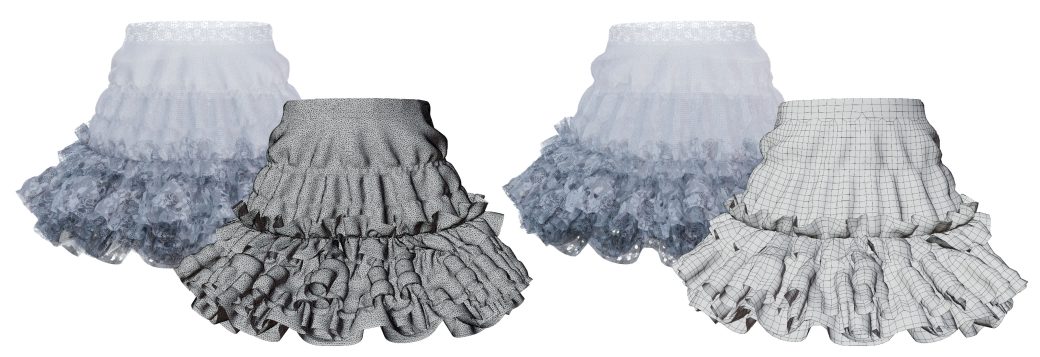
講座では、Marvelous Designerで作成したハイポリモデルをローポリにしていくひとつのワークフローを、ZBrushとMayaを通して体験していただけます。
Marvelous Designer(以下MD)で衣装を作りこんだことがない方向けの講座です。
MDの操作が初心者の方でも参加いただけますが、基本操作の説明はありませんので
MDのみのハンズオン講座は別途ご用意しています。こちらからお申し込みください
※ Marvelous Designer of 最新バージョンにて実施します。
※ 使用端末はWindowsです。
※ 最大8名まで参加可能です。
※ 申込後に事前受講の確認を行い、参加案内をお送りいたします。
※ 使用端末はWindowsです。
※ 最大8名まで参加可能です。
※ 申込後に事前受講の確認を行い、参加案内をお送りいたします。
STEP 1
Marvelous Designer
→
STEP 2
ZBrush
→
STEP 3
Maya
トレーニング内容
■ はじめに
- 各ソフトの今回の講座での役割説明
- 講座の導入
リトポロジー
Marvelous Designer×ZBrush×Maya ワークフロー
Marvelous Designer×ZBrush×Maya ワークフロー
STEP 1
Marvelous Designer
Marvelous Designer
- Marvelous Designerでしわを作成
- ZBrushに持っていきやすいデータとは?
- エクスポート前の確認項目
STEP 2
ZBrush
ZBrush
- Marvelous Designerで制作したデータをZRemesherを使用してリトポロジーする

STEP 3
Maya
Maya
- Marvelous DesignerとZBrushで制作したデータをMayaでUVを利用し再配置
- 再配置したデータの注意点を紹介
ZBrush
Marvelous Designerのシワをブラシ活用
Marvelous Designerのシワをブラシ活用
STEP 2
ZBrush でブラシにする
ZBrush でブラシにする
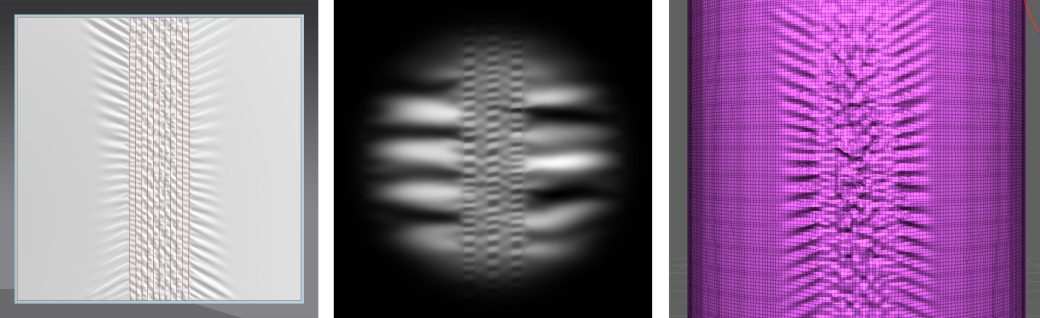
- MDのシワをZBrushのアルファブラシとして書き出す
- ブラシをメッシュに適用してジオメトリを変形・シワをブラシとして再現する

■ まとめ
- 質問タイム
- Marvelous Designerからエクスポートしていく際の注意点紹介
※進行状況により内容は予告なく変更となる場合がございます、予めご了承ください。
お申し込み後の流れ
1
契約状況の確認
ボーンデジタルよりご連絡いたします
契約状況の確認
ボーンデジタルよりご連絡いたします
2
受講票の発行
開催前日までにご登録いただいたアドレスにメールでお送りします
受講票の発行
開催前日までにご登録いただいたアドレスにメールでお送りします
3
当日直接会場へ
東京・半蔵門 弊社オフィスの6階へお越しください
※万が一弊社との有効な契約がない場合はその旨ご連絡いたします。
新規で契約を希望される場合はお問い合わせください。
当日直接会場へ
東京・半蔵門 弊社オフィスの6階へお越しください
※万が一弊社との有効な契約がない場合はその旨ご連絡いたします。
新規で契約を希望される場合はお問い合わせください。