







Maxon Studio 価格
Maxon Studioとは?
2024年6月5日から提供開始!MAXONがお届けするAfter Effects のテンプレート集
映像を作成する人は誰でも、背景、モーショングラフィックス、エフェクトなど頼りになる要素を必要としています。Maxon Studioがあれば、クリエイターは寂しいコンポジションから解放されて、あらゆるジャンルと幅広いスキルレベルの素晴らしい映像をワンクリックで作成できるようにします。
Red Giantの新しいテンプレートエンジンと直感的な編集パネルを使い、素晴らしい映像を作成しましょう!
連携
MaxonStudio がサポートするホストアプリケーションは以下の通りです。(2025.09 現在)
- Adobe AfterEffects
Maxon Studioの主な特徴
最初のリリースには250以上のカプセルが含まれており、今後も定期的に追加されます。
Maxon Studioのカプセルコレクションは、ビジュアルアーティスト集団CandyMustacheと協力して作成されたものです。カスタマイズが難しい規制のテンプレートとは異なり、Studioカプセルはユーザーフレンドリーな編集インターフェースで簡単に閲覧、選択および微調整ができます。
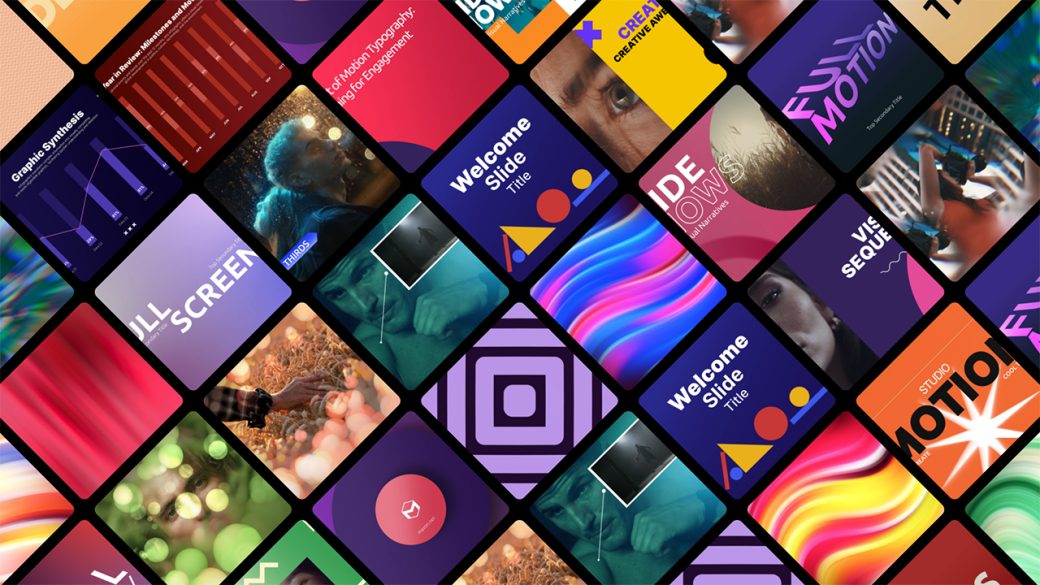
Studioの「Discover」タブではカプセルのサムネイルが閲覧できるようになっています。またフィルタと検索機能により、テキスト、モーショングラフィックス、エフェクト、トランジション、バックグラウンドの中から必要なときに欲しいものを見つけることができます。
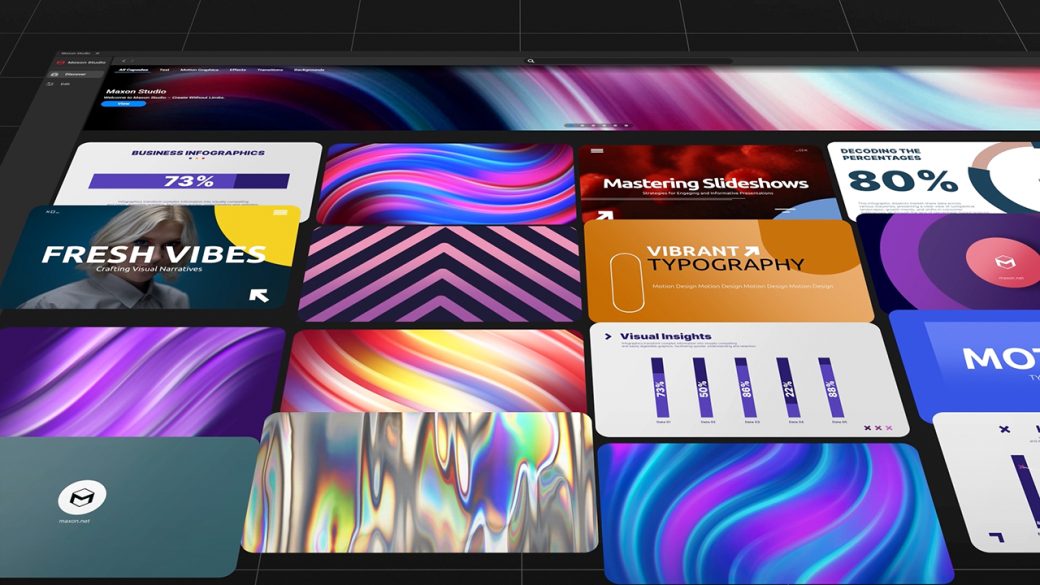
カプセルのプレビューはアニメーション化され、どのように映像に影響を与えるかを把握しやすくなっています。そこからワンクリックでAfter Effectsのコンポジションにカプセルを追加することができます。
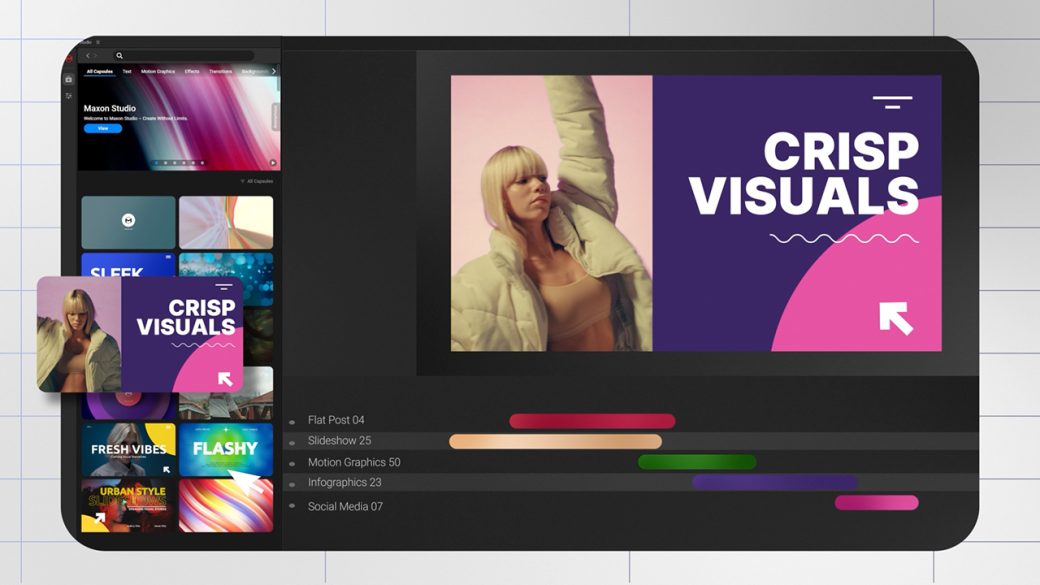
AdobeおよびRed Giantの多数のツールとプラグインから構築されたカプセルは、数百もしくは数千のパラメーターとオプションを持っているにも関わらず、キーフレームなどメインとなる一部のコントロールしか必要としません。Studioの編集パネルはその煩雑さを無くし、必要なパラメータだけを公開することで創作をより簡単にします。
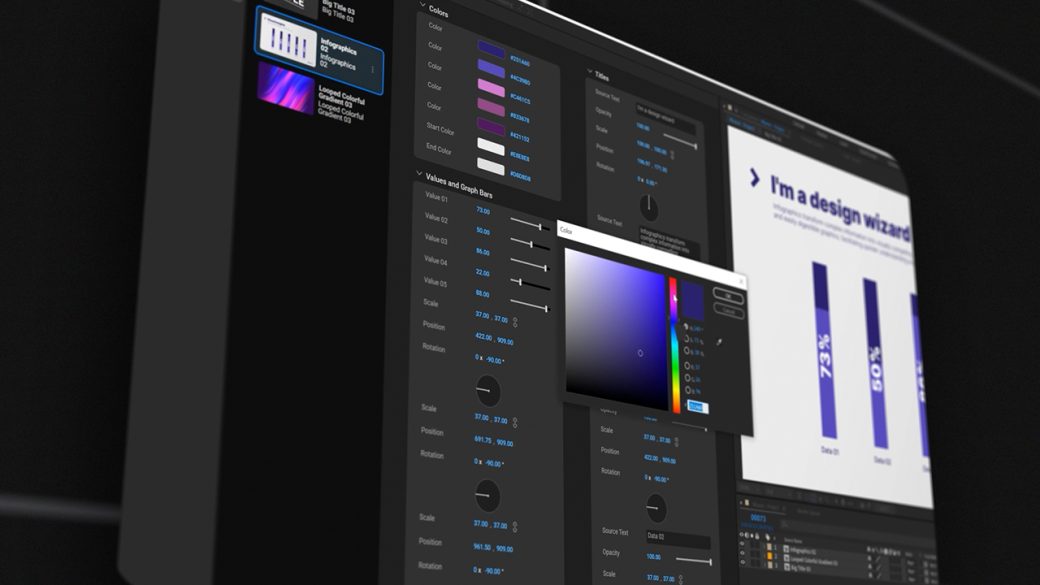
2025秋リリースの新機能
ページ作成
独自のモーショングラフィックステンプレートを作成して共有できるようになりました。
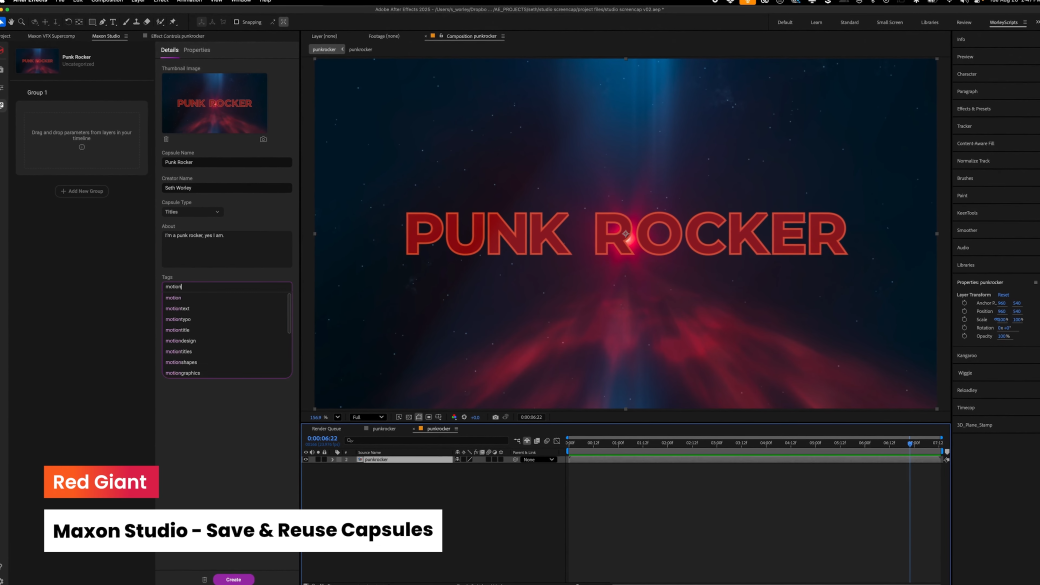
アセットカプセル
After Effectsでサポートされている動画ファイル、画像、その他のアセットタイプなどの使用に対応しました。
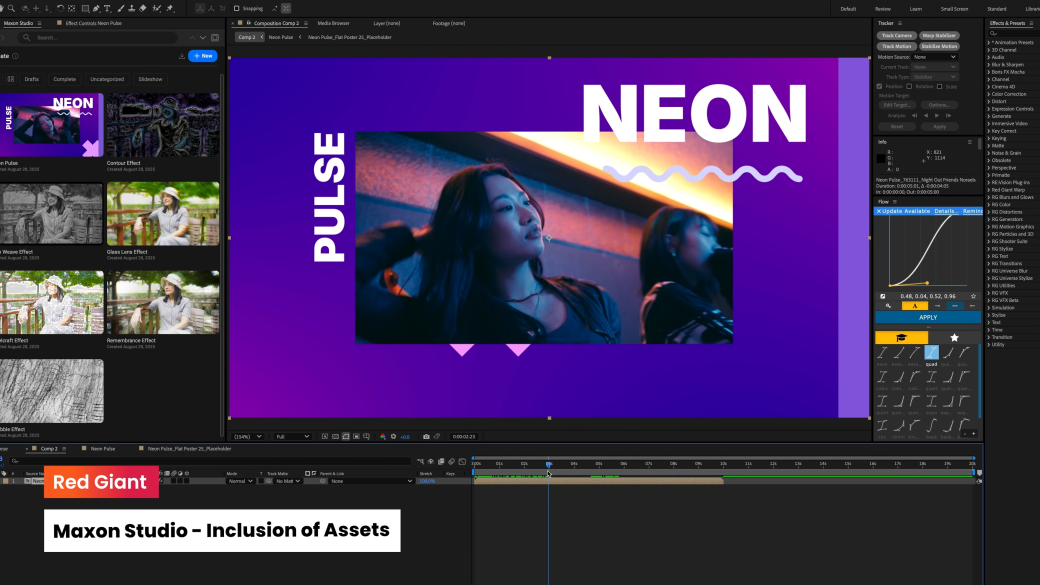
FAQ
https://support.borndigital.co.jp/hc/ja/articles/33360407974681
弊社ナレッジベースに FAQ をまとめてあります。
-
Maxon Studioの使い方(日本語解説)
-
Maxon Studioの基本チュートリアル
ライセンス取得方法
-
- トライアルライセンス
-
画像をクリックすると拡大します。 詳細な手順はこちらをご覧ください: https://support.borndigital.co.jp/hc/ja/articles/59590799487897
-
- Maxon アカウント作成
-
https://id.maxon.net/register/ にアクセスし、アカウント情報を入力します。認証メールが届いていることを確認し、マイページ( https://id.maxon.net/settings/ )に移動します。
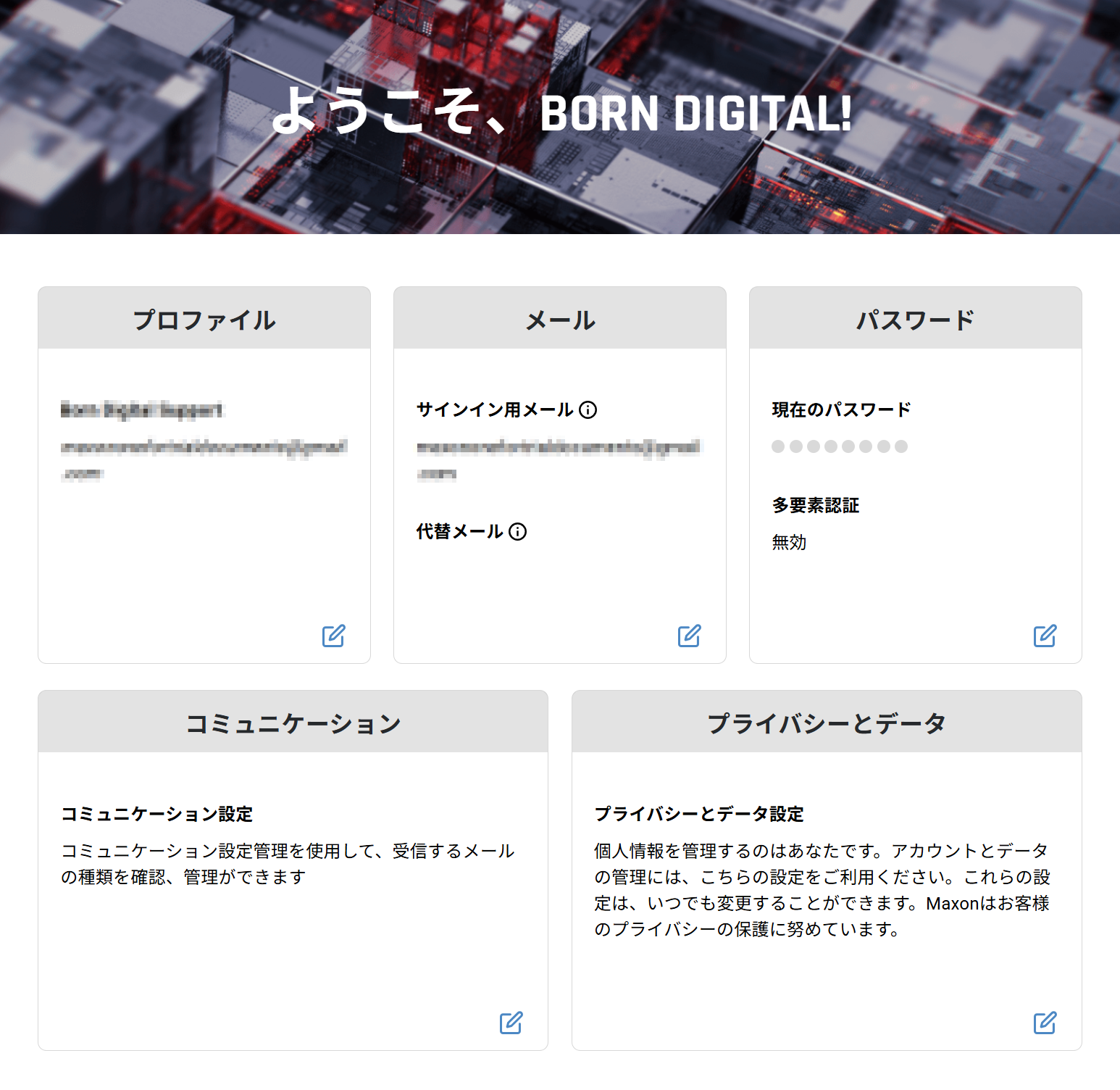
-
- Maxon App ダウンロード
-
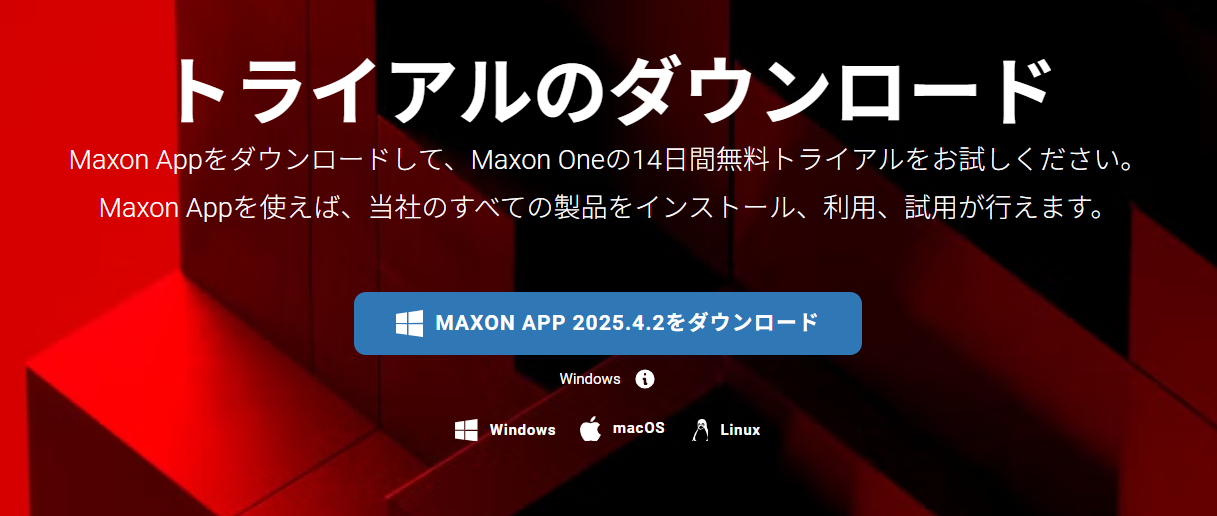
https://www.maxon.net/ja/try にアクセスし、「MAXON APP をダウンロード」をクリックします。インストーラの案内に従い Maxon App をダウンロードします。
-
- Maxon App 起動
-
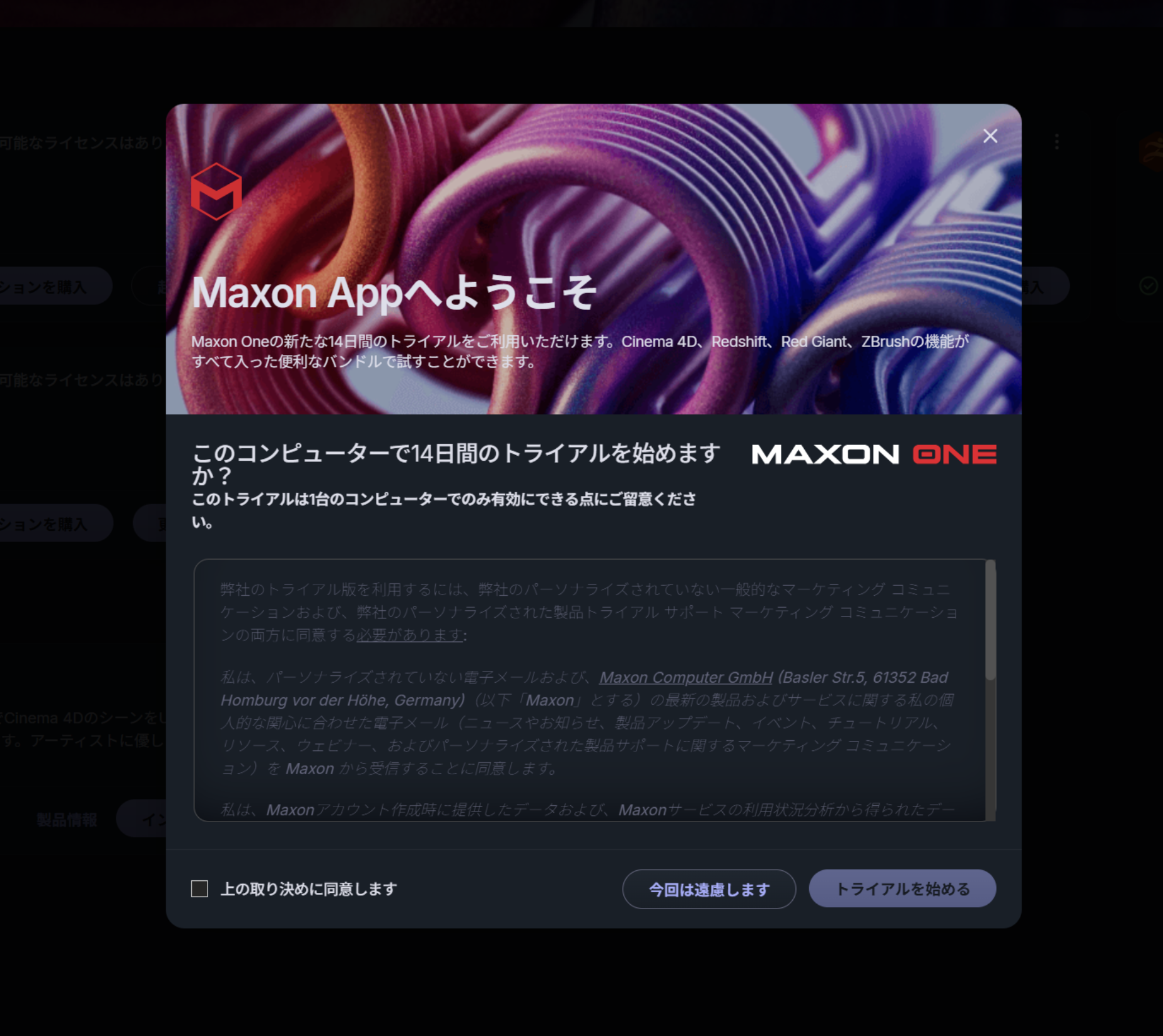
インストール完了後 Maxon App を起動し、「上の取り決めに同意します」にチェックします。 「トライアルを始める」をクリックするとその時点から14日間のトライアルが開始しますが、「今回は遠慮します」をクリックすると、ソフトウェアのダウンロードなどだけできてトライアルは開始しない状態になります。
-
- Maxon Studio インストール & 起動
-
Maxon App 内で体験したいソフトウェアをインストールします。ホストアプリケーション起動後、正しくライセンスを認証できるか確認してください。「今回は遠慮します」をクリックした場合は「トライアルを始める」をクリックします。消してしまった場合は、メールアドレス左にある歯車アイコンから「トライアルバナーの表示」をクリックします。Red Giant はホストアプリケーションを起動し、正しくライセンス認証されることを確認してください。