





Redshift 価格
※記載されている価格は標準価格(税別)です。
Redshift サブスクリプション1年: ¥51,000
どなた様でも購入可能な年間ライセンスです。
Redshift サブスクリプションチームライセンス1年: ¥61,400 *最低導入数3シート
法人様で購入様可能な年間ライセンスです。
初回、更新時ともに最低導入数以上のご注文が必要です。追加は1本から可能です。
Redshift サブスクリプションチームライセンスフローティング1年:¥76,000 *最低導入数5シート
法人様で購入様可能な年間ライセンスです。新規購入は同製品を契約されている法人様のみ可能です。
初回、更新時ともに最低導入数以上のご注文が必要です。追加は1本から可能です。
※表示されている価格はメーカー希望小売価格となります。
※ボーンデジタルが運営しているストア『CGiN』では標準価格よりお得にお買い求めいただけます。『ご購入はこちら』より金額をご確認ください。
Cinema 4DにはRedshift GPUが標準搭載
2024年8月31日以前にCinema 4Dを購入の場合、アップグレード更新を行うことでRedshift GPUが利用可能です。
詳しくはこちらをご確認ください。
Redshift とは?
GPUアクセラレーションレンダラー
Redshiftは、現在ハイエンドプロダクションが求めるレンダリングのニーズを満たすために構築された強力なGPUアクセラレーション・レンダラーです。クリエイティブな個人からあらゆる規模のスタジオをサポートするために設計されたRedshiftは、パワフルな機能を備え、業界標準のCGアプリケーションと連携できます。
連携
Redshift がサポートするホストアプリケーションは以下の通りです。
- Maxon Cinema 4D
- Autodesk Maya
- SideFX Houdini
- Foundry Katana
- Blender
- Autodesk 3ds Max
- Autodesk Softimage
- Vectorworks
2026春リリースの新機能
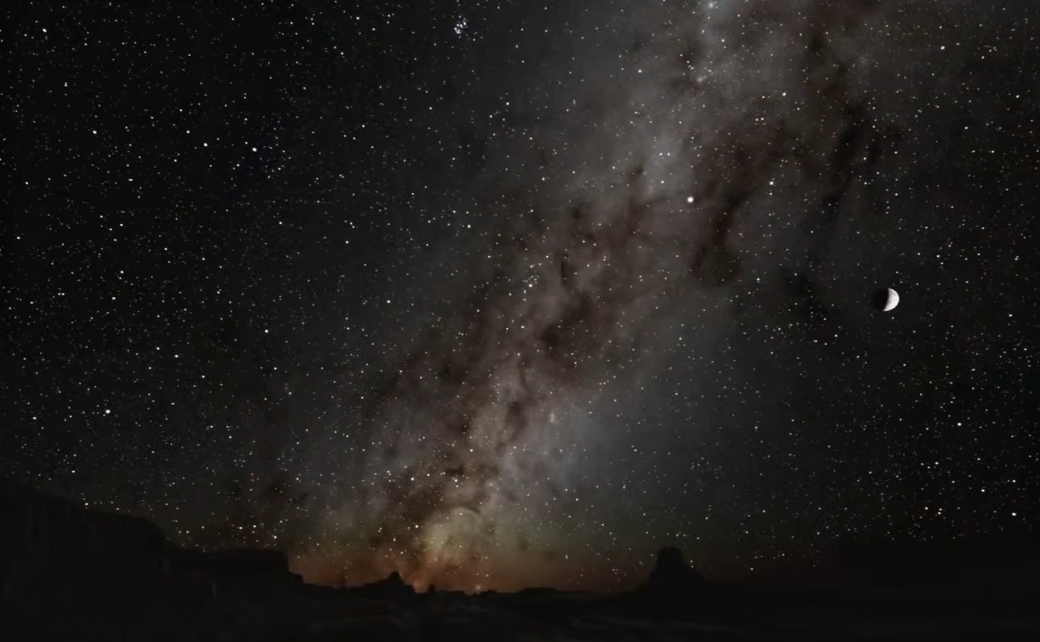
夜景設定がすべてのホストアプリケーションに対応
Cinema 4Dに先行リリースされていたフィジカルスカイの夜空設定がすべてのDCCに追加されました。世界中のあらゆる場所と時間帯に対応する空全体を再現するシステムを使用して、夜のシーンの背景をすばやく作成したり、数日や数週間 にわたるタイムラプスアニメーションを作成したりできます。月明かりに照らされた街や、天の川がくっきりと見える砂漠など、イメージ通りの夜空を再現できます。
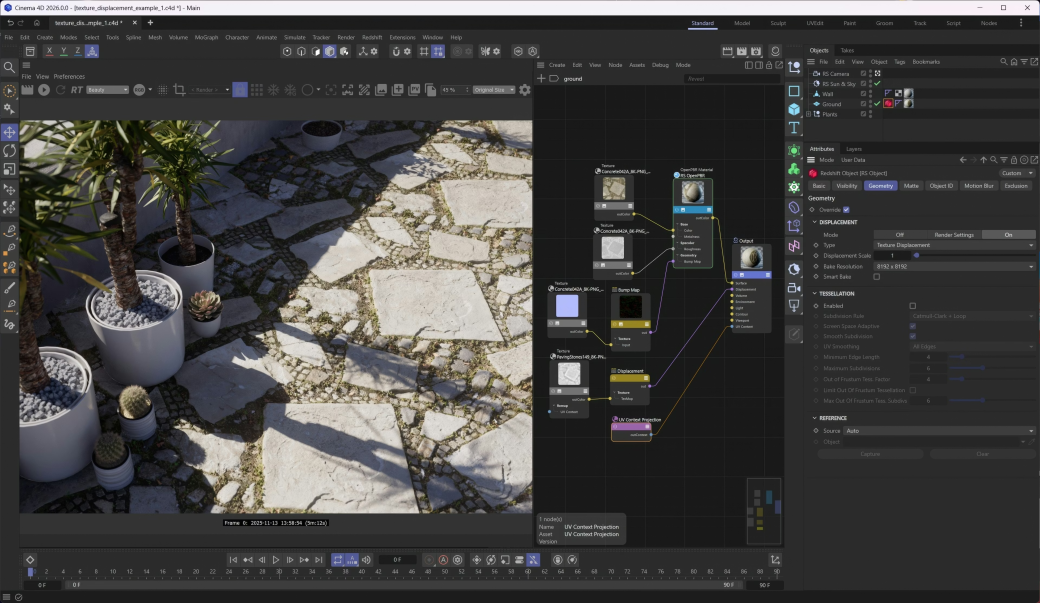
テクスチャ変位
頂点密度ではなくテクセル密度に基づいて動作するようになり、IPRのレスポンスが大幅に向上しました。
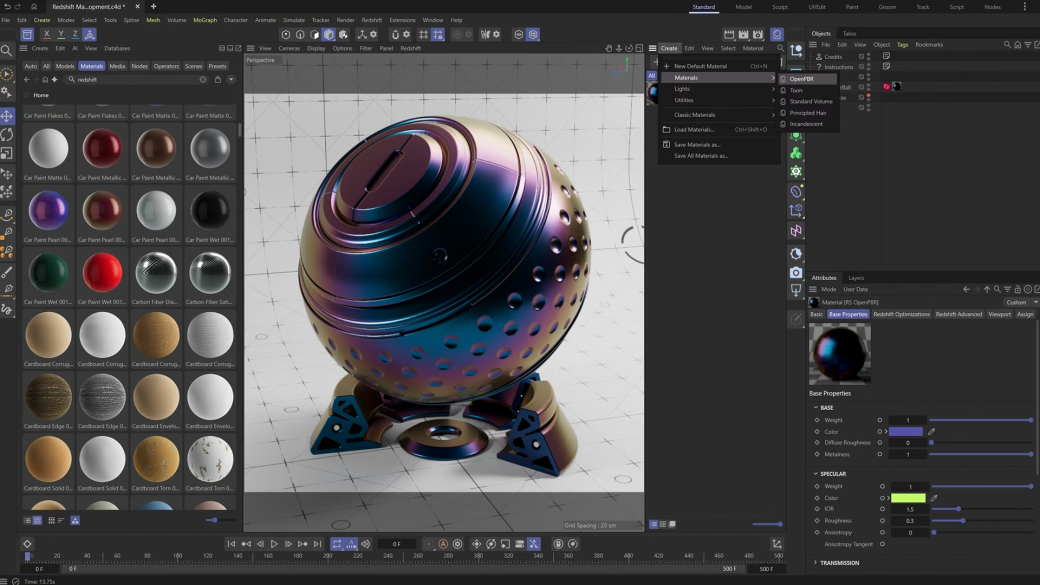
Cinema 4DのデフォルトマテリアルにOpenPBRを採用
OpenPBRがCienma 4Dのデフォルトマテリアルとなり、従来のマテリアルから切り替えられる新しい環境設定も追加されました。
代表的な機能
コア・プロダクションの強化
Redshiftは、CPUレンダラーの機能と妥協のない品質を、GPUレンダリングスピードで実現しています。他のGPUレンダラーとは異なり、Redshiftはバイアスレンダラーで、ユーザーは作品に最適なパフォーマンスと品質のバランスを得るために、個々の技術の品質を調整することができます。
フォトリアリズム
Redshiftには、フォトリアルに必要な機能が搭載されています。また、レンダービューをインタラクティブに範囲指定できるので、設定を微調整してすぐに結果を得ることができます。実際、アーティストはほぼリアルタイムで調整できます。
シェーディングとテクスチャ
Redshiftは、プロダクション品質のレンダリングに必要な、複雑で高度なシェーディングネットワークとテクスチャリング機能をサポートしています。
キャラクター
アーティストは誰でも、高品質なレンダリングを求めていますが、同時に、レンダリングが速ければクリエイティブの修正の回数が増やしたり、クライアントのチェックを早く出したりできます。3D作品に命を吹き込むことができる素晴らしいレンダラーは数多く存在しますが、驚くようなスピードと優れたクオリティを両立できるのはRedshiftだけです。
トライアルライセンスについて
Maxon 製品は 14日間のトライアルが可能です。詳細は下記記事をご参考ください。
公式 Youtube にて基礎解説や便利機能を解説
-
What's New In Redshift | Spring Release 2026
-
Introducing Maxon Redshift for Vectorworks